quinta-feira, 20 de setembro de 2012
Enviar Atualizações do Blog Automaticamente para o Facebook e Twitter
Faça o cadastro no site do twitterfeed
Coloque um nome pro feed e a URL do seu blog, depois click em "test rss feed" como na imagem abaixo:
Se tudo ocorrer bem clique em "continue to step 2".
Nessa próxima tela apenas click em facebook e vá para tela seguinte.
Nessa tela click em connect with facebook e faça o login.
Agora click em Go too app e depois click em permitir.
Agora click onde será publicados suas atualizações no facebook: mural de recado ou em uma fan page caso tenha criado uma.
Quando terminar clique no botão Create Service e já está tudo pronto! A partir de agora seus novos posts serão publicados automaticamente no facebook.
Se quiser que os post seja enviados automaticamente pro twitter é só escolher a opção twitter no passo 2.
Como Colocar Códigos Em Html/Javascript No Post Do Blog
Primeiro passo:
Usando o site do Parse HTML, você pode publicar seus códigos em HTML de forma rápida e muito fácil.
Abra o site clicando aqui
Copie ou digite o seu código em HTML, cole na página aberta, e pressione o botão "Parse".
Pronto, você terá o código modificado para publicá-lo.
Usando o site do Parse HTML, você pode publicar seus códigos em HTML de forma rápida e muito fácil.
Abra o site clicando aqui
Copie ou digite o seu código em HTML, cole na página aberta, e pressione o botão "Parse".
Pronto, você terá o código modificado para publicá-lo.
Como Criar Aplicativos no Facebook e Usar Comentários no Blog
Para conseguir colocar os comentários do facebook no blogspot você precisa criar um aplicativo no facebook.
Procure pela linha <div class='comments' id='comments'> (se achar mais de um utilize o que estive mais no inicio do html) e coloque depois dessa linha o seguinte código:
.comments-page {background-color: #f2f2f2;}
#blogger-comments-page {padding: 0px 5px;display: none;}
.comments-tab { float: left; padding: 5px; margin-right: 3px; cursor: pointer; background-color: #f2f2f2;}
.comments-tab-icon { height: 14px;width: auto;margin-right: 3px;}
.comments-tab:hover { background-color: #eeeeee;}
.inactive-select-tab { background-color: #d1d1d1;}
Agora é só salvar mais uma vez e visualizar seu blog que já está tudo pronto e agora seu blog vai mostrar os comentários do facebook e blogger ao mesmo tempo.
Para conseguir colocar os comentários do facebook no blogspot você precisa criar um aplicativo no facebook aplicativos do facebook, clique em novo aplicativo e preencha as informações pedidas.
Aqui precisamos colocar o endereço do blog que vamos utilizar os
comentários do facebook. No campo App Domains você deve usar o endereço
do seu blog sem o http:// mais abaixo no campo de texto Website with
Facebook Login deve usar o endereço completo do seu blog.
App Domains: rafaecarioca7.blogspot.com
Website with Facebook Login: http://rafaelcarioca7.blogspot.com
clique em salvar e copie o numero do id do aplicativo.
Agora podemos usar esse numero do aplicativo para colocar os comentários do facebook no blogger.como na imagem abaixo.
Vamos colocar os códigos para mostrar os comentários do blogger e
facebook juntos no seu blog. São 3 partes de códigos, mas
recomendamos colocar uma por vez e salvar antes de inserir a próxima,
Faça um backup do seu template antes de modificar seu blog. Agora entre na pagina editar HTML e marque a opção expandir modelo de widgets.Procure pela linha <div class='comments' id='comments'> (se achar mais de um utilize o que estive mais no inicio do html) e coloque depois dessa linha o seguinte código:
Depois que fizer o teste você pode ajustar a largura da caixa de comentários alterando o valor 450 e também o numero que comentários do facebook que aparecem no seu blog trocando o numero 3, neste trecho: fb:comments expr:href='data:post.url' num_posts='3' width='450'/
Clique em salvar e procure por </head>
e coloque antes dele esse
código abaixo, mas troque a parte YOUR_FB_ID pelo id do seu aplicativo no
facebook como mencionamos no inicio deste post:.
<script src='http://connect.facebook.net/pt_BR/all.js#xfbml=1'/>
<script src='http://code.jquery.com/jquery-latest.js'/>
<meta content='YOUR_FB_ID' property='fb:admins'/>
<script type='text/javascript'>
function commentToggle(selectTab) {
$(".comments-tab").addClass("inactive-select-tab");
$(selectTab).removeClass("inactive-select-tab");
$(".comments-page").hide();
$(selectTab + "-page").show();
}
</script>
Salve novamente e procure por ]]></b:skin>
e insira esse estilo CSS antes dele:.comments-page {background-color: #f2f2f2;}
#blogger-comments-page {padding: 0px 5px;display: none;}
.comments-tab { float: left; padding: 5px; margin-right: 3px; cursor: pointer; background-color: #f2f2f2;}
.comments-tab-icon { height: 14px;width: auto;margin-right: 3px;}
.comments-tab:hover { background-color: #eeeeee;}
.inactive-select-tab { background-color: #d1d1d1;}
Agora é só salvar mais uma vez e visualizar seu blog que já está tudo pronto e agora seu blog vai mostrar os comentários do facebook e blogger ao mesmo tempo.
quarta-feira, 19 de setembro de 2012
Ganhe dinheiro com o ciaclicks
Bem-vindo(a).
Aqui você é pago por clicar em links de nossos anunciantes.
Seus ganhos são ilimitados com pagamento garantido.
Divulgue seu site por um baixíssimo custo benefício.
Membro Grátis
Tem ganhos ilimitados clicanco em links de nossos anunciantes sem qualquer investimento inicial.
Conta membro grátis
Saldo mínimo em conta para poder sacar é de R$2,00
Pode retirar até R$10,00 à cada saque
Pode solicitar o saque uma vez à cada 30 dias
Recebe o pagamento em até 7 dias após a solicitação do saque
Ganha de R$0,0010 até R$0,0020 por clique válido
Ganha R$0,0005 por cada clique válido realizado pelo indicado
Ganha R$0,0050 para cada novo indicado cadastrado e ativado
Tem acesso limitado aos links disponíveis para serem clicados
Ganha R$2,00 pela ativação do indicado no G.P.A.
Não paga taxa de saque
Membro Premium
Além de ganhos ilimitados clicando em links de nossos anunciantes, tem ainda muito mais vantagens exclusivas.
Conta membro Premium
Pode ganhar de R$3,00 até R$90,00 toda vez que o indicado comprar Conta Premium
Não é exigido saldo mínimo para poder sacar
Não há limite máximo para retirar à cada saque
Sem intervalo mínimo entre um saque e outro. Havendo saldo positivo em conta, pode sacar
Recebe o pagamento em até 3 dias após a solicitação do saque
Ganha de R$0,0020 até R$0,0035 por clique válido
Ganha R$0,0010 por cada clique válido realizado pelo indicado
Ganha R$0,0100 para cada novo indicado cadastrado e ativado
Tem acesso à todos os links disponíveis para serem clicados ( Desde que estejam disponíveis para o país do usuário )
Tem acesso à downloads exclusivos e ilimitados ( E-books e outros produtos digitais )
Tem direito à 2 banners na rotação ( 468x60 )
Pode utilizar o Saldo para saque para comprar Conta Premium ( Renovação antecipada )
Pode utilizar o Saldo para saque para anunciar
Prioridade em receber o pagamento
Ganha R$5,00 pela ativação do indicado no G.P.A.
Não paga taxa de saque
Mais vantagens Premium em breve. Aguarde...!
Clique agora mesmo no Banner e faça seu cadastro
Seus ganhos são ilimitados com pagamento garantido.
Divulgue seu site por um baixíssimo custo benefício.
Membro Grátis
Tem ganhos ilimitados clicanco em links de nossos anunciantes sem qualquer investimento inicial.
Conta membro grátis
Saldo mínimo em conta para poder sacar é de R$2,00
Pode retirar até R$10,00 à cada saque
Pode solicitar o saque uma vez à cada 30 dias
Recebe o pagamento em até 7 dias após a solicitação do saque
Ganha de R$0,0010 até R$0,0020 por clique válido
Ganha R$0,0005 por cada clique válido realizado pelo indicado
Ganha R$0,0050 para cada novo indicado cadastrado e ativado
Tem acesso limitado aos links disponíveis para serem clicados
Ganha R$2,00 pela ativação do indicado no G.P.A.
Não paga taxa de saque
Membro Premium
Além de ganhos ilimitados clicando em links de nossos anunciantes, tem ainda muito mais vantagens exclusivas.
Conta membro Premium
Pode ganhar de R$3,00 até R$90,00 toda vez que o indicado comprar Conta Premium
Não é exigido saldo mínimo para poder sacar
Não há limite máximo para retirar à cada saque
Sem intervalo mínimo entre um saque e outro. Havendo saldo positivo em conta, pode sacar
Recebe o pagamento em até 3 dias após a solicitação do saque
Ganha de R$0,0020 até R$0,0035 por clique válido
Ganha R$0,0010 por cada clique válido realizado pelo indicado
Ganha R$0,0100 para cada novo indicado cadastrado e ativado
Tem acesso à todos os links disponíveis para serem clicados ( Desde que estejam disponíveis para o país do usuário )
Tem acesso à downloads exclusivos e ilimitados ( E-books e outros produtos digitais )
Tem direito à 2 banners na rotação ( 468x60 )
Pode utilizar o Saldo para saque para comprar Conta Premium ( Renovação antecipada )
Pode utilizar o Saldo para saque para anunciar
Prioridade em receber o pagamento
Ganha R$5,00 pela ativação do indicado no G.P.A.
Não paga taxa de saque
Mais vantagens Premium em breve. Aguarde...!
Clique agora mesmo no Banner e faça seu cadastro
quinta-feira, 13 de setembro de 2012
Sincronizando o Dropbox com o iPhone, iPad, iPod
O Dropbox é uma excelente ferramenta para você sincronizar seus arquivos entre o seu PC e o seu iPhone, iPad ou iPod. Vou descrever alguns passos que você deverá dar para conseguir sincronizar.
1 – Crie uma conta no Dropbox, clicando aqui;
Preencha o formulário de cadastro no site do Dropbox. Marque a caixa de seleção "I agree to Dropbox Terms" e clique no botão "Create account".
First name: nome;
Last name: sobrenome;
Email: seuemail;
Password: senha.
Selecione a opção "I already have a Dropbox account" e clique em "Next".
Coloque o e-mail e a senha (password), escolha um nome para o computador (Computer name) e clique em "Next".
Na opção "Upgrade your Dropbox?", clique em "Next".
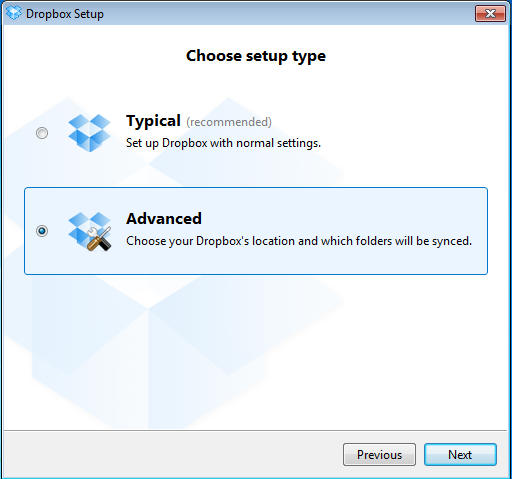
Em "Choose setup type", clique em "Advanced" e no botão "Next". Assim é possível personalizar o local em que ficará a pasta sincronizada.
Marque a opção "I want to choose where to put my Dropbox" e clique no botão "Change".
Escolha a pasta onde você vai querer que seus arquivos seja sincronizado.
Na janela "Advanced setup - Selective Sync", clique no botão "Next".
Clique no botão "Skip tour".
Clique em "Finish" para encerrar a instalação.
Agora para você sincronizar com o seu iPhone, iPad ou iPod, instale o programa Dropbox, que você pode baixar pela própria loja da App Store sem custo algum;
Abre o programa Dropbox no seu iPhone, iPad ou iPod e configure com os mesmos dados que você forneceu para o programa Dropbox que você instalou no seu PC.
Caso você tenha feito tudo corretamente, vai verificar que os arquivos que você tinha colocado na pasta do seu Dropbox do seu PC, vai aparecer no seu iPhone, iPad ou iPod.
8 – Para abrir algum destes arquivos, um duplo toque no nome do arquivo .
quinta-feira, 6 de setembro de 2012
Sincronizando o iphone com itunes com o erro 0xe800400c
Iphone nao sincroniza com Itunes 0xe800400c
Na semana passada eu não estava conseguindo sincronizar meu iphone com o itunes,tudo que eu sincronizava dava o error 0xe800400c, tentava de tudo e não dava certo mais achei uma forma de sincronizar e nao aparecer mais o erro.
Vamos ao que interessa.
Abra seu gerenciador de arquivo, meu computador, propriedades, gerenciador de arquivo.
procure por "Controladores USB(Barramento Serial Universal)"
Desative "USB2 Enhanced Host Controller" como na imagem abaixo
Se aparecer o mesmo error tente desativar outra porta até dá certo!
Assinar:
Postagens (Atom)


<div class='comments-tab' id='fb-comments' onclick='javascript:commentToggle("#fb-comments");' title='Comentários no Facebook'>
<img class='comments-tab-icon' src='http://static.ak.fbcdn.net/rsrc.php/v1/yH/r/eIpbnVKI9lR.png'/>
<fb:comments-count expr:href='data:post.url'/> Comentários
</div>
<div class='comments-tab inactive-select-tab' id='blogger-comments' onclick='javascript:commentToggle("#blogger-comments");' title='Comentários no Blogger'>
<img class='comments-tab-icon' src='http://www.blogger.com/img/icon_logo32.gif'/> <data:post.numComments/> Comentários
</div><div class='clear'/>
</div>
<div class='comments-page' id='fb-comments-page'>
<b:if cond='data:blog.pageType == "item"'>
<div id='fb-root'/>
<fb:comments expr:href='data:post.url' num_posts='3' width='450'/>
</b:if>
</div>
<div class='comments comments-page' id='blogger-comments-page'>